Parameter <parameter_name>
Parameters / Optimization ステップ > Parameter Window
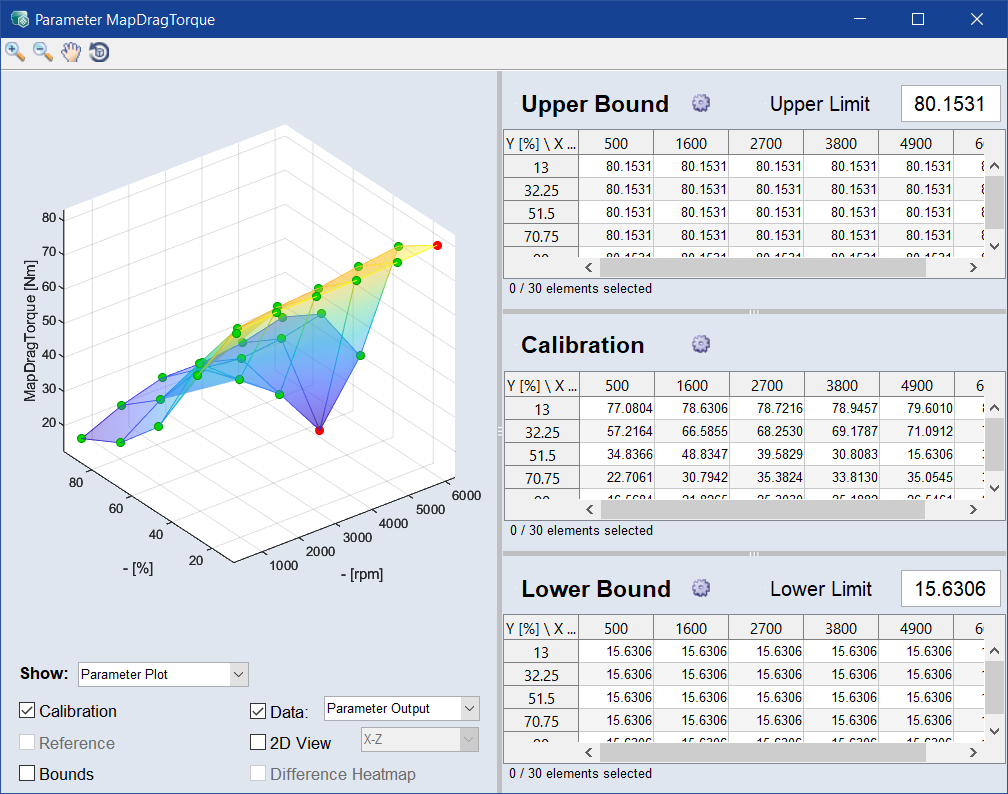
カーブ/マップパラメータの場合は、Parameter<parameter_name> ウィンドウで、グローバルな上下限値、グリッドノードごとの上下限値、およびパラメータ値を定義することができます。3D/4Dキューブパラメータの場合は、グローバルな上下限値とパラメータ値を定義することができます。
Parameter <parameter_name> ウィンドウには以下のエレメントが含まれます。
ツールバー


Plot
カーブまたはマップ( )とその上下限値(
 )が表示されます。グリッドポイントをドラッグして値を変更することができます。
Show
パラメータプロットまたはヒートマップのいずれかを選択して表示します。
以下のオプションは、パラメータプロットでのみ利用できます。
各チェックボックスで、表示する内容を設定できます:
- ワーキングパラメータセットのパラメータ(Calibration)
-
リファレンスパラメータセット/初期のパラメータセット(Reference、参照パラメータを扱うを参照)
-
オンにすると、リファレンスパラメータとワーキングパラメータの差異がパラメータ値テーブルに表示されます。
-
-
上限値と下限値(Bounds、カーブ/マップパラメータの場合のみ使用可能)
-
パラメータ値テーブルにおいて差異を表す色(Difference Heatmap)
-
プロット内に黒い点で示されるデータポイント。ドロップダウンリスト(Data)から表示するデータを選択します。
プロジェクトの信号と、特別な信号 Parameter Output が使用できます。Parameter Output には、パラメータにより評価された入力信号が表示されます。これは、入力信号の分布を見るのに役立ちます。
2D View
チェックボックスをオンにすると、パラメータが2Dプロットとして表示されます。ドロップダウンメニューで、X-Z 軸と Y-Z 軸のどちらを2DプロットのX/Y軸として表示するかを選択します。
Upper Bound
テーブルには各グリッドポイントの上限値が表示されます。セルとダブルクリックして、ポイントを編集することができます。
上限値のブレイクポイントを編集するには、ギアボタン  を使用します。上下限値のブレイクポイントを編集するを参照してください。
Upper Limit 入力フィールドに値を入力して、上限値として設定します。
Calibration
Reference がオフになっていると、このテーブルには、カーブ/マップ/キューブの各グリッドポイントの値が表示されます。Reference をオンにすると、各グリッドポイントの異なる値が表示されます。
適合するマップ/カーブ/キューブの値を編集することができます。
Lower Bound
テーブルには各グリッドポイントの下限値が表示されます。セルとダブルクリックして、ポイントを編集することができます。
下限値のブレイクポイントを編集するには、ギアボタン を使用します。上下限値のブレイクポイントを編集するを参照してください。
Lower Limit 入力フィールドに値を入力して、下限値として設定します。
参照