パラメータと上下限値をエクスポートする
ASCMO-MOCAプロジェクトに含まれるパラメータと、スカラ、カーブ、マップパラメータの上下限値は、エクスポートすることができます。ただし、エクスポートできるアイテム(パラメータのみ、パラメータと上下限値)は、以下の表に示されるように、エクスポートフォーマットとパラメータタイプに応じて異なります。
|
エクスポートフォーマット |
パラメータタイプ |
|||||||
|---|---|---|---|---|---|---|---|---|
|
スカラ |
カーブ |
マップ |
3Dキューブ |
4Dキューブ |
行列(matrix) |
圧縮モデル(compressed model) |
||
|
DCM |
*.dcm |
pb |
pb |
pb |
- |
- |
p |
- |
|
INCA CSV |
*.csv |
pb |
pb |
pb |
- |
- |
p |
- |
|
列を含むCSV |
pb |
pb |
pb |
- |
- |
- |
- |
|
|
行列を含むCSV |
pb |
pb |
pb |
- |
- |
- |
- |
|
|
列を含むExcel |
*.xls, *.xlsx |
pb |
pb |
pb |
- |
- |
- |
- |
|
行列を含むExcel |
pb |
pb |
pb |
- |
- |
- |
- |
|
|
適合データファイル |
*.cdfx |
pb |
pb |
pb |
p |
p |
p |
- |
|
Mスクリプト |
*.m |
p |
p |
p |
p |
p |
p |
p |
表. 3: p: パラメータ値のみエクスポート可能、pb: パラメータ値と上下限値をエクスポート可能
パラメータと上下限値をエクスポートするには、以下のように操作します。
-
以下のいずれかを行います。
-
"Parameters" ペインを開き、さらに "Parameters" タブを選択します。
-
"Optimization" ペインを開き、さらに "Optimization" タブを選択します。
注記
"Parameters" ペインからは参照パラメータがエクスポートされ、"Optimization" ペインからは最適化用パラメータがエクスポートされます。
-
-
このペインで、Export ボタンの横の
 ボタンをクリックし、ドロップダウンメニューからエクスポートモード
 を選択します。
エクスポートフォーマットとパラメータタイプに応じて、利用できるエクスポートモードは以下の表のようになります。エクスポートできないアイテム(キューブパラメータの上下限値など)はスキップされ、メインウィンドウ下部のログウィンドウに警告メッセージが出力されます。
ファイル選択ウィンドウが開きます。
-
このウィンドウで、エクスポートファイルのパス、名前、フォーマットを指定します。
注記
上下限値は *.m ファイルにはエクスポートできません。
-
保存 をクリックします。
DCM、CSV、Excel、適合データファイルのいずれかのフォーマットを選択した場合は、パラメータと上下限値をエクスポートすることができます。エクスポートフォーマット、パラメータタイプ、エクスポートモードの組み合わせによりエクスポート不可能なアイテムは、無視されます。
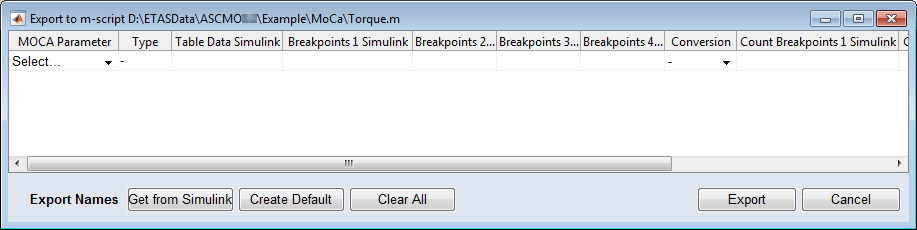
Mスクリプトフォーマットを選択した場合は、さらに
以下の操作を行います。
参照