可視化
ASCMO-MOCAには、データステップから最適化ステップまでの実行ステップに加え、結果を一元的に可視化できる可視化ステップが用意されています。ここでは、以下のようなタイプのエレメントを組み合わせて信号やパラメータ(マップ、カーブなど)を自由に表示することができます。可視化ステップは、データの比較やパラメータの適合に利用することができます。
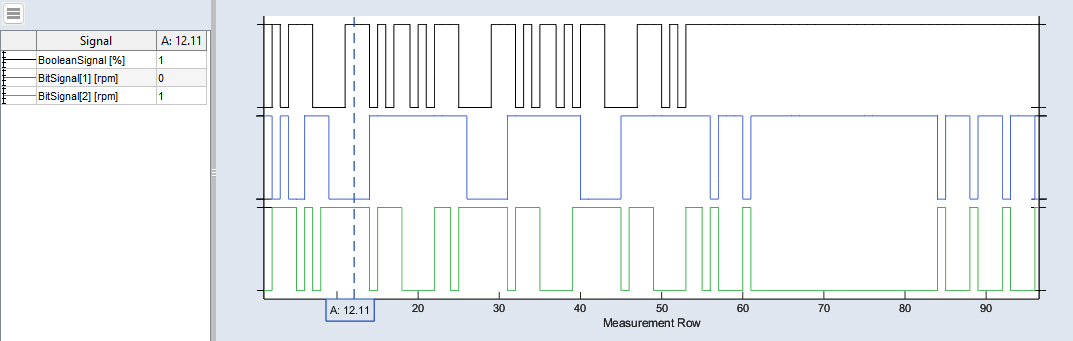
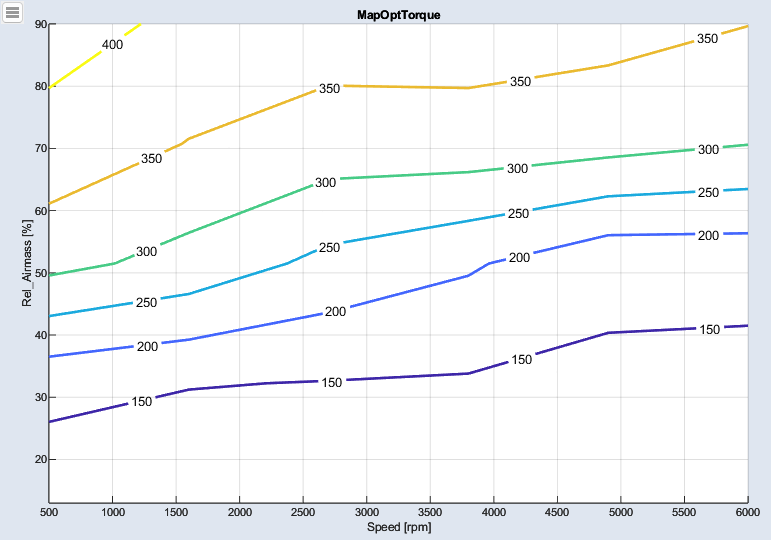
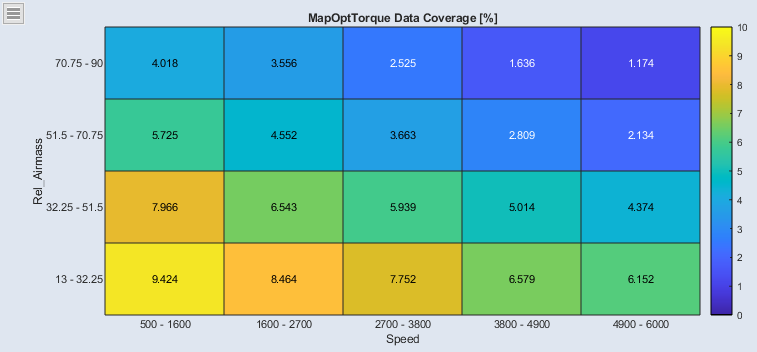
 Data Contour Plot(データ等高線プロット):選択されているデータの平均値、最小値、最大値、中央値、データ密度が、等しい値の点を結んだ線で表示されます。
各データポイントは重複するビン/区間に割り当てられ、区間ごとのデータポイントについて指標(平均、最小値、最大値)が計算されます。計算された値は特定のグリッド値に割り当てられます。二次元のグリッド値から内部的にマップが計算され、等高線で可視化されます。
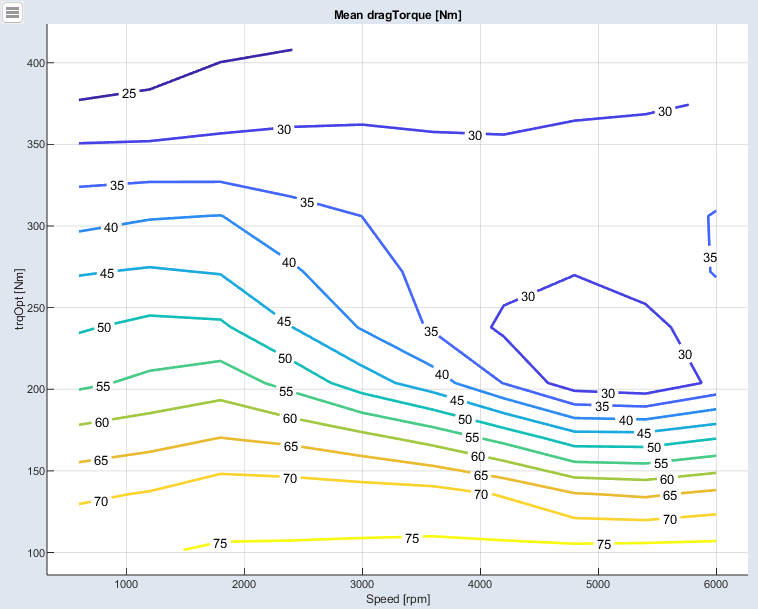
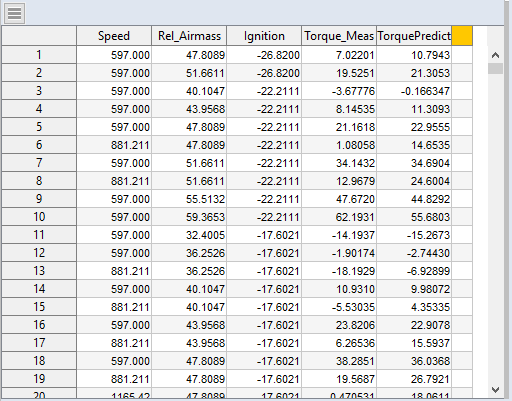
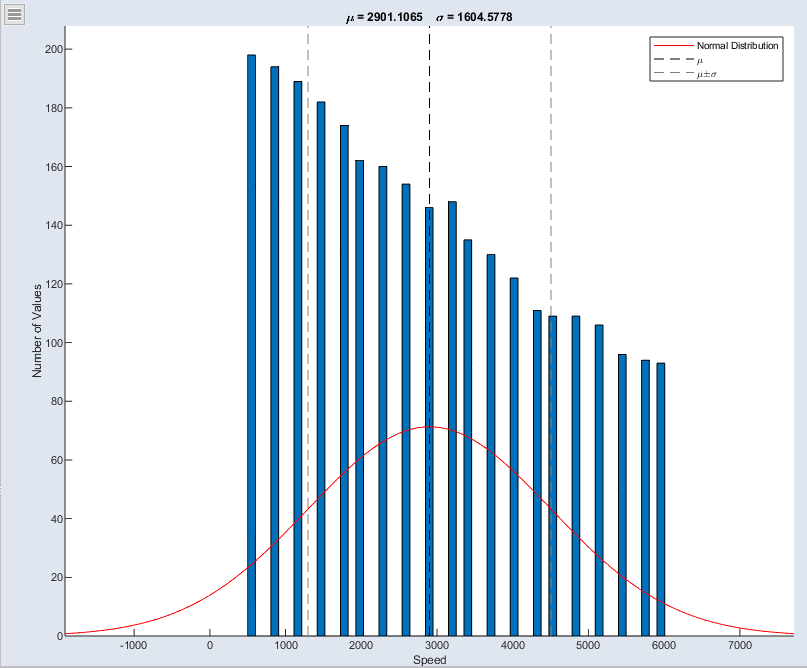
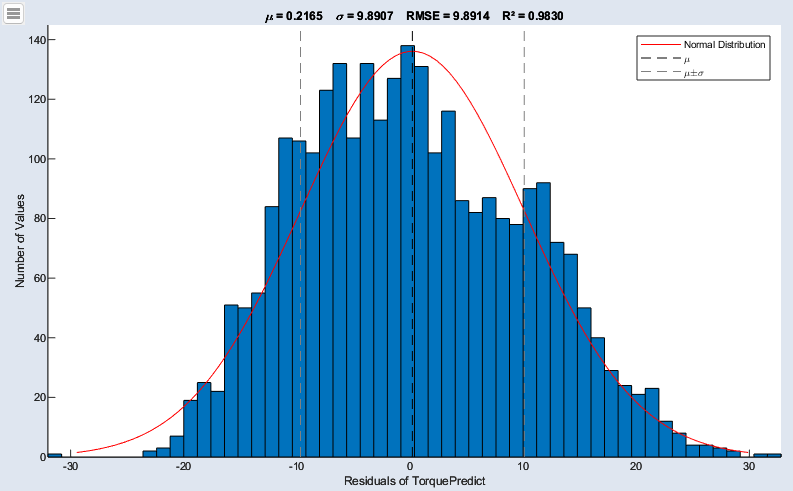
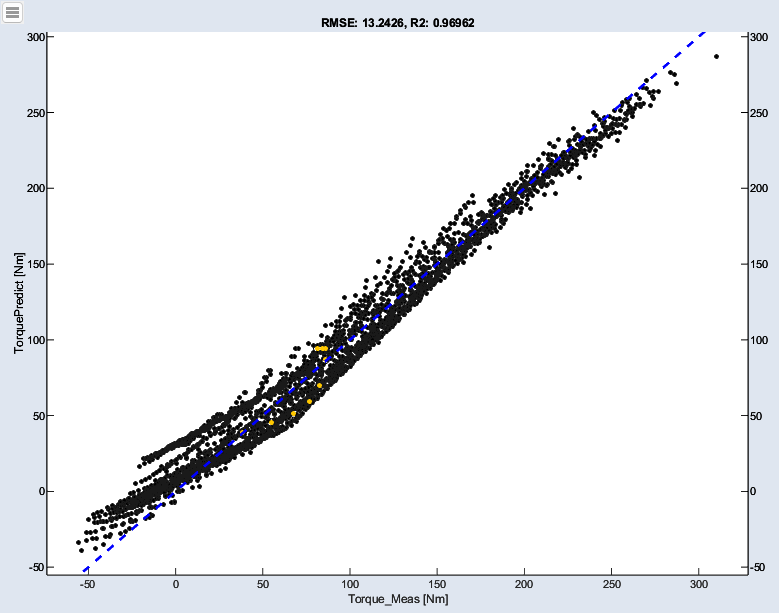
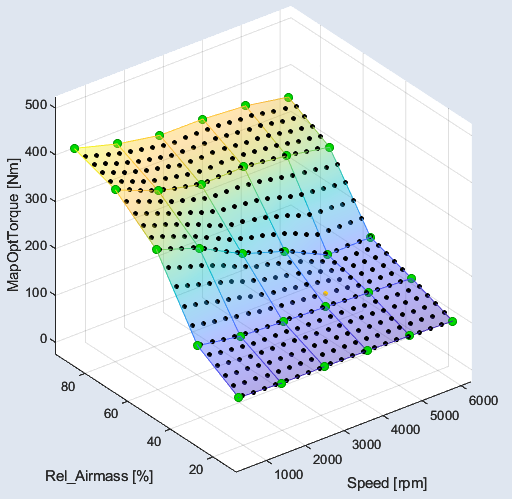
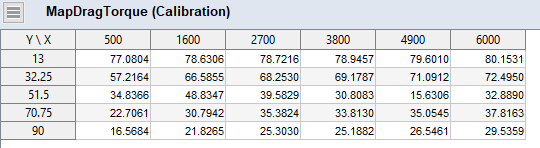
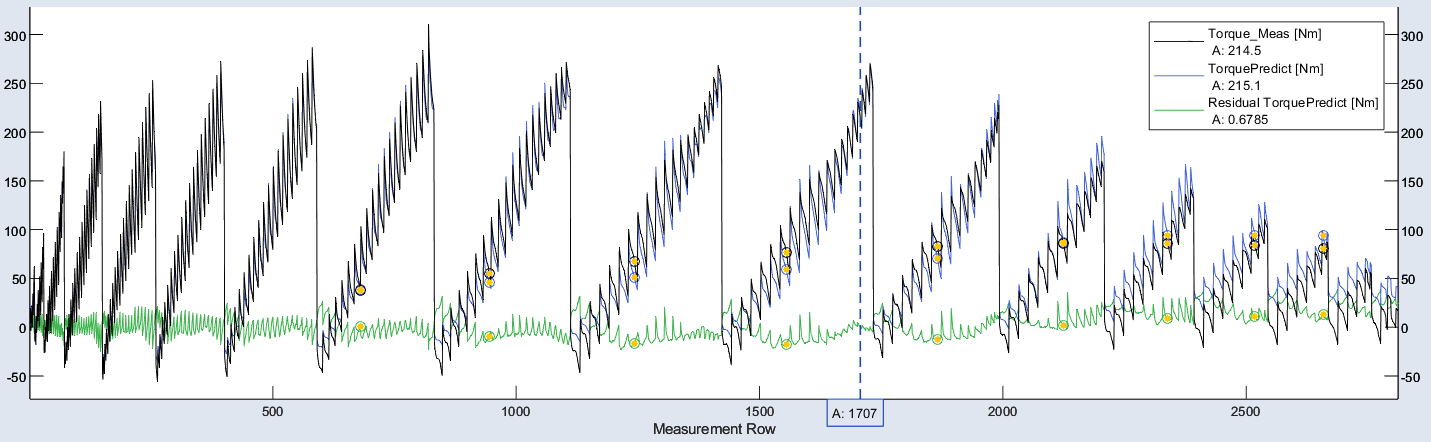
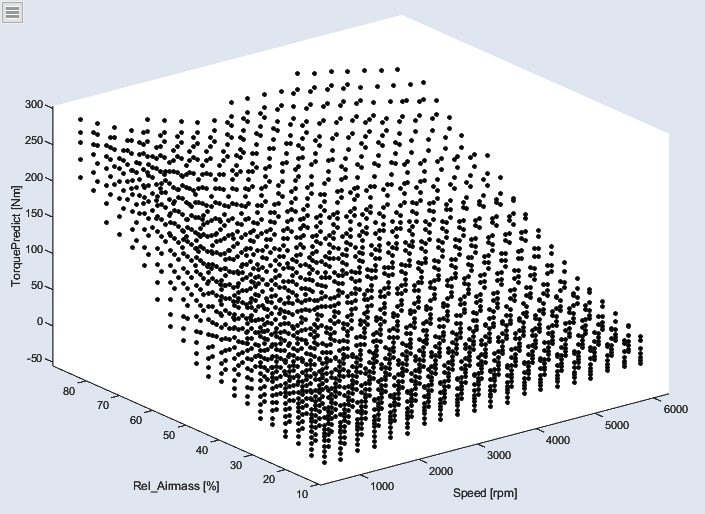

信号値(インポート値と計算値)を表示するエレメントにおいては、1つまたは複数のデータセットを選択して可視化することができます。さらに、データポイントのみを表示したり、ポイント間の線を表示したり、グリッドを背景に表示したりすることもできます。
パラメータを表示するタイプでは、パラメータ自体のほかに、基準値や境界値などを追加して選択することができます。パラメータプロットは、現在の適合値が表示されるだけでなく、その値を変更することもできます。これらの機能により、可視化ステップを実験環境のように利用することができます。変更された値の影響は、他のすべてのプロットに直接反映され、可視化されます。

複数のビューを含むレイアウトを定義することができます。信号プロット内では囲み線(四角形と投げ縄)で範囲を選択し、そのデータをすべてのビューでハイライト表示することができます。カーソルには、カーソルが示す時間を表示することができます。カーソルを制限値として設定し、制限値外の値の数を表示することができます。選択範囲とカーソルは、プロジェクトに保存されます。
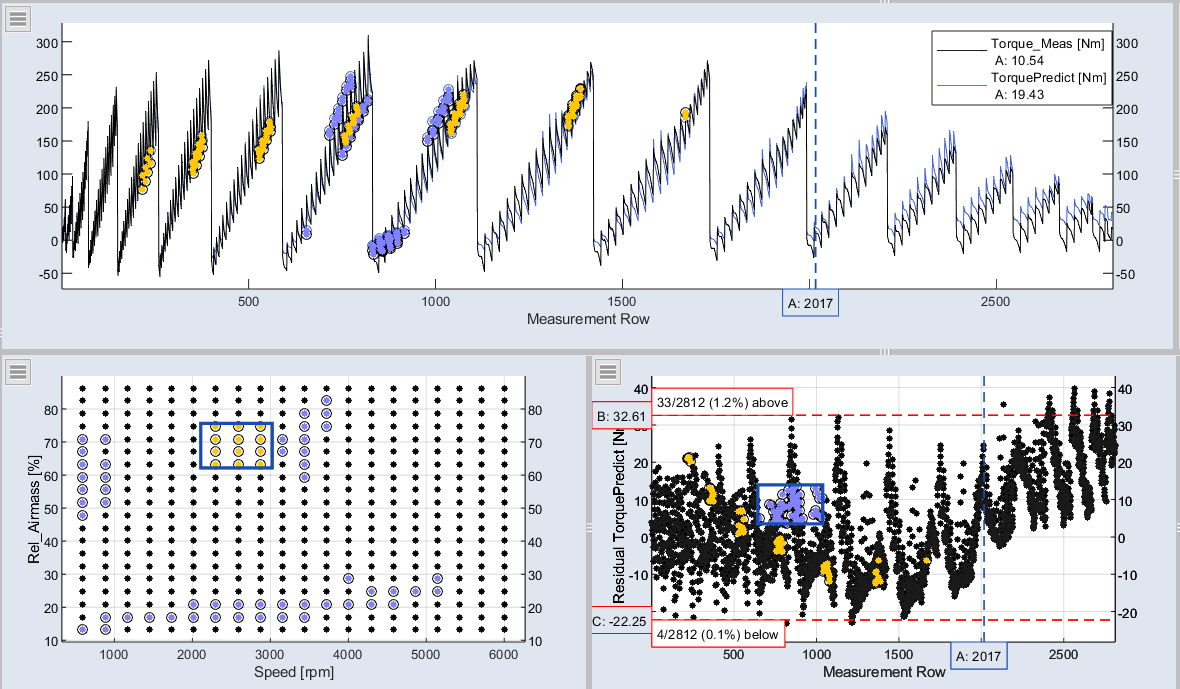
可視化ステップでは各タブごとに1つのビューを設定でき、ビューを分割して任意のエレメントを配置することができます。最下部のボタン("View" と "Configuration")で、2つのモードを切り替えることができます。Viewモードでは、印刷や、画像のエクスポートやクリップボードへのコピーも可能です。プロット表示のほか、エレメントにテキストを挿入することもできます。各タブは、ドッキングを解除して画面上のどこにでも配置することができます。タブをダブルクリックすると、名前を変更することができます。
可視化ステップでは、データの比較や、データの概要が一目で把握できるような可視化を行うことができます。
Only Marked Data オプション( > Configure Single Element > Only Marked Data)を使用すると、動作ポイントごとの予測値と点火角度を比較する際などに、データの概要が把握しやすくなります。
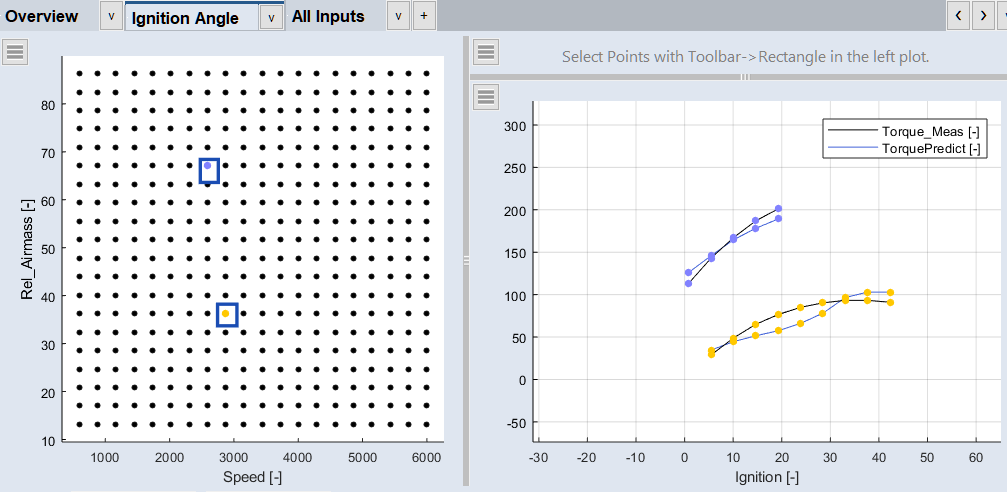
参照