"Model Configuration Manager" ウィンドウ
"Model Configuration Manager" ウィンドウ(Model > Configuration Manager)には、"Edit and Compare" タブと"Status and Training" タブが含まれます。
"Edit and Compare" タブ
 "Edit and Compare" タブには以下のエレメントが含まれます。
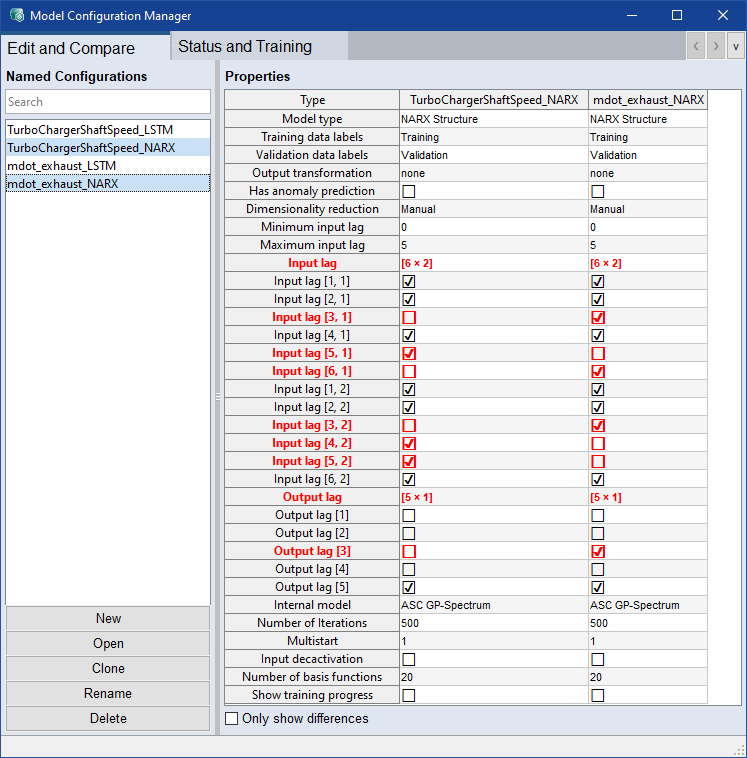
"Named Configurations" 領域
検索フィールドとリスト
リストには、名前の付いたコンフィギュレーションがすべて含まれます。テーブル内では、Ctrl/Shift による標準的な選択機能が使用
 New
New
クリックして新しいコンフィギュレーションを追加します。新しい空の"Model Configuration All Outputs" ウィンドウ が開きます。
Open
目的のコンフィギュレーションをリストから選択し、Open をクリックします。選択されたコンフィギュレーションの "Model Configuration All Outputs" ウィンドウが開きます。
Clone
リストから目的のコンフィギュレーションを選択し、Clone をクリックします。新しい"Model Configuration All Outputs" ウィンドウ が、選択されたコンフィギュレーションと同じ設定で開きます。新しい名前を割り当ててください。
Rename
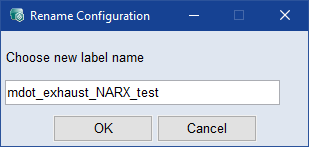
リストから目的のコンフィギュレーションを選択し、Rename をクリックします。新しく開いたウィンドウで、コンフィギュレーションの名前を編集します。他のコンフィギュレーションと同じ名前は使用できません。
Delete
リストから目的のコンフィギュレーションを選択し、Delete をクリックします。
"Properties" 領域
テーブル
テーブルには、選択されているコンフィギュレーション間の違いと共通点が表示されます。異なる点は赤でハイライト表示されます。
"Only show differences" チェックボックス
オンにすると、テーブル内で選択されているコンフィギュレーション間の相違点のみが表示されます。
"Status and Training" タブ
"Status and Training" タブには以下のエレメントが含まれます。
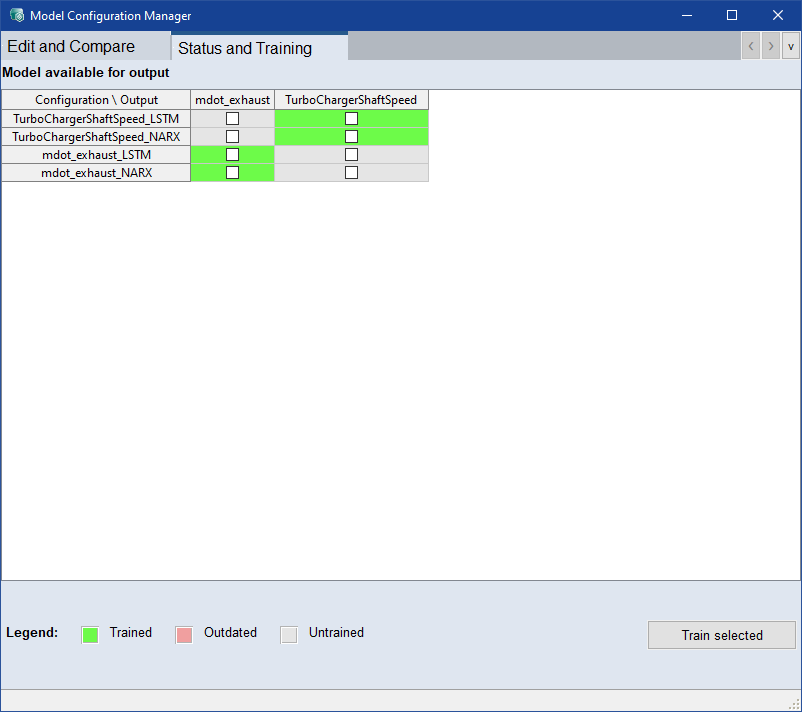
テーブルには、出力として使用できるモデルがすべて表示されます。コンフィギュレーションが列ヘッダとして表示され、出力が行ヘッダとして表示されます。
コンフィギュレーションと出力の組み合わせが色分け表示されます。
 緑:トレーニング済みです。
 赤:アウトデート状態です。つまり、トレーニング済みモデルが存在していますが、トレーニング後にトレーニングデータが変更されています。
 灰色:トレーニングされていません。
コンフィギュレーションと出力の組み合わせを選び、対応するチェックボックスをオンにします。 Train Selected をクリックして、選択された組み合わせでモデルを生成し、トレーニングを行います。
参照