Model Manager
Model > Model Manager
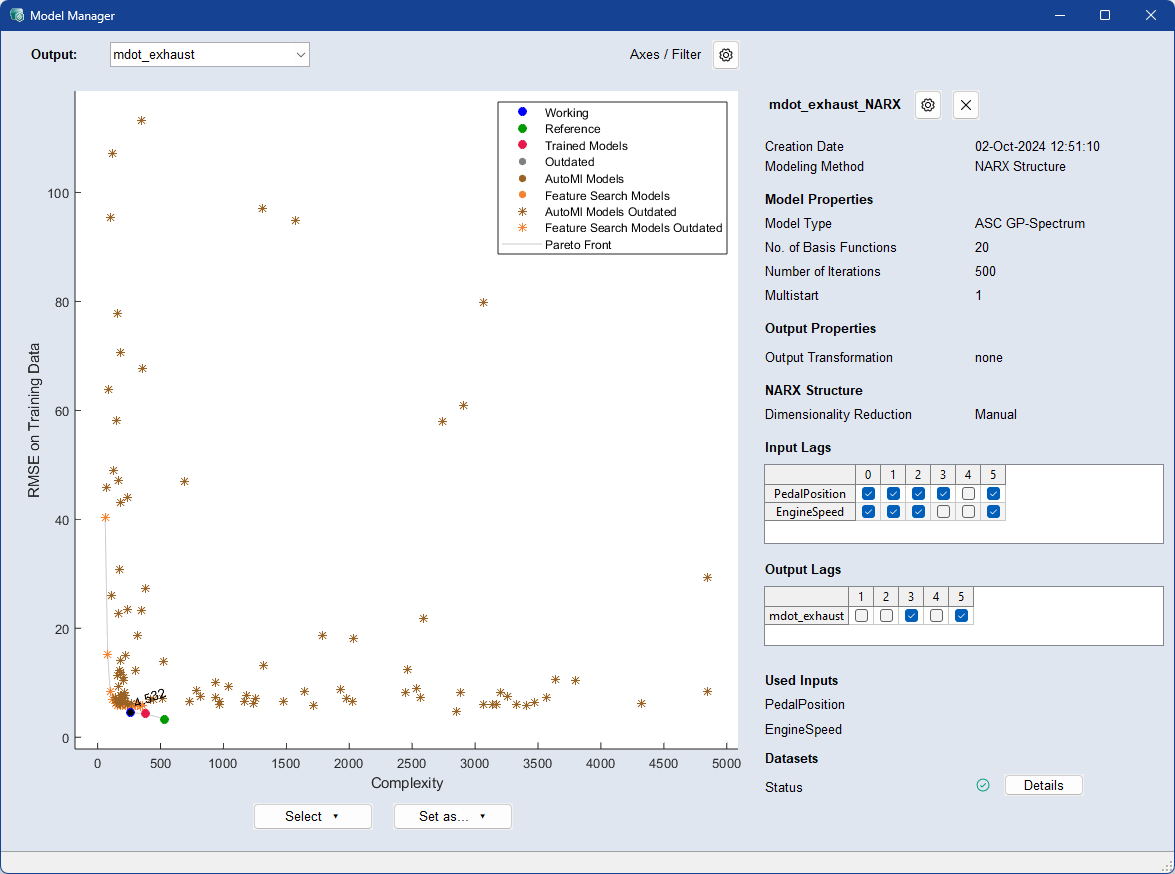
Model Manager ウィンドウには、存在するすべてのモデルの概要が表示され、それらを編集することができます。ここには以下のエレメントが含まれます。
Output
モデルを表示する出力を選択します。
Axis / Filter 
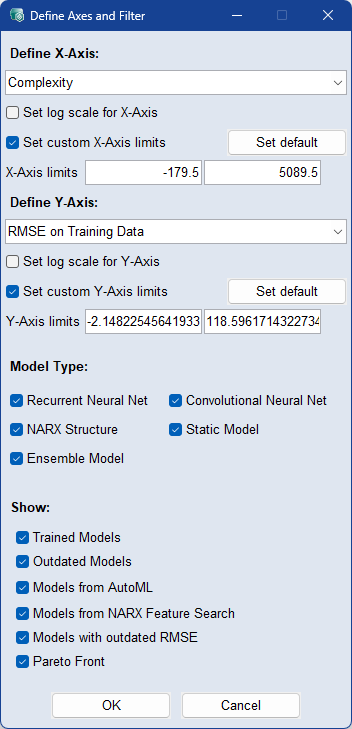
 Define Axes and Filter ウィンドウが開きます:
-
Define Axis 領域
-
ドロップダウンで、X軸とY軸として定義したいものを選択します。選択できるオプションは、Complexity、RMSE on Training/Validation/Test/All Data、Number of Features (NARX)、Creation Order です。
-
Set Log Scale for *-Axis:軸に対数スケールを使用する場合は、チェックボックスをオンにします。
-
Set Custom *-Axis Limits:軸の範囲をカスタム設定するには、チェックボックスをオンにします。デフォルトの範囲に設定するには、Set Default を使用します。
-
-
Define Filter 領域
-
Model Type:グラフに表示したいモデルタイプのチェックボックスをオンにします。
-
Show:グラフに表示したいモデルタイプのチェックボックスをオンにします。
-
-
 OK:設定内容を確定してウィンドウを閉じます。
 -
Cancel:設定内容を破棄してウィンドウを閉じます。
プロット
各モデルは、凡例で説明されているシンボルでグラフに表されています。
モデルのトレーニングが行われた後にデータが変更されると、モデルはアウトデート状態になります。
モデルを右クリックすると、そのショートカットメニューが開きます。
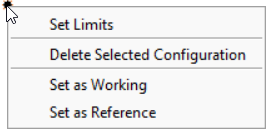
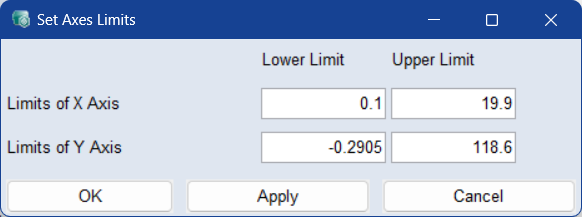
Set Limits:Set Axes Limits ウィンドウが開き、X軸、Y1軸、Y2軸の範囲を正確な値で設定することができます。
Delete Selected Configuration:選択されているモデル/コンフィギュレーションを削除します。現在のプロジェクトからモデルを削除するか、またはコンフィギュレーション全体を削除するか、尋ねられます。トレーニングしてから一度も使用されていないポイントを選択した場合は、無名のコンフィギュレーションになるため、完全に削除することしかできません。
Set as Working:選択されているモデルをワーキングモデルとして設定します。
Set as Reference:選択されているモデルをリファレンスモデルとして設定します。
モデル
グラフ内のモデルをクリックして選択すると、右側に名前と設定値が表示されます。
グラフで選択されているモデルの
Model Configurations (ASCMO-DYNAMIC)ウィンドウが開きます。ウィンドウ内のモデルを編集して OK をクリックすると、新しいモデルのトレーニングが行われ、グラフに直接表示されます。
 選択されているモデル/コンフィギュレーションを削除します。現在のプロジェクトからモデルを削除するか、またはコンフィギュレーション全体を削除するか、尋ねられます。トレーニングしてから一度も使用されていないポイントを選択した場合は、無名のコンフィギュレーションになるため、完全に削除することしかできません。
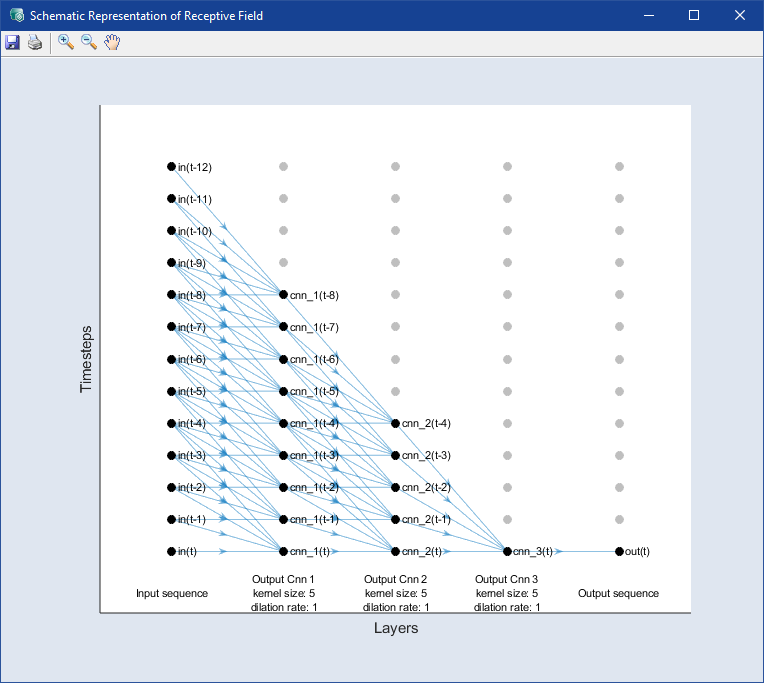
CNNモデルのみ:  指定されたカーネルサイズと膨張率で生成された受容野のスケマティック表現を開きます。
Datasets
アイコンがモデルの状態を表しています。最新であるか、それともモデルトレーニングによって変更されたかを示しています。
Details ボタンをクリックすると、データセットの詳細な状態が表示されます。
Select
Select > Working Model/Reference Model をクリックして、ワーキングモデルまたはリファレンスモデルを選択します。
Set as
グラフ上のモデルをクリックして選択し、Set as > Working Model/Reference Model をクリックして出力の現在のワーキングモデルまたは現在のリファレンスモデルとしてセットします。