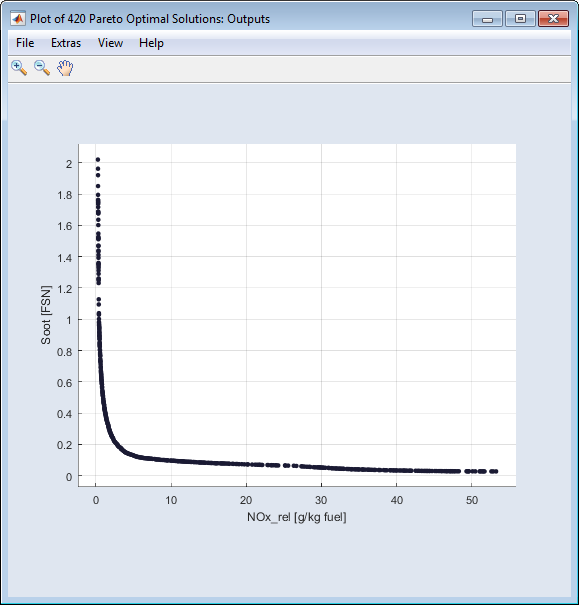
Plot of <n> Pareto Optimal Solutions
Optimization メニュー > Global Optimization > Extras メニュー > Multi Result Optimization > Show Results
多目的ローカル最適化が完了すると、軸のペアを選択してパレート最適解を表示することができます。
ここでは2つのウィンドウが開きます。 1つは出力だけを表示するウィンドウで、もう1つは入力と出力を同時に表示できるウィンドウです。
File
-
New
Select Axes ウィンドウ が開き、別ウィンドウにプロットする軸のペアを選択することができます。
-
Export All Data
すべてのデータポイントをExcelファイル(*.xls、*.xlsx)、CSVファイル(*.csv)、MDF3ファイル(*.dat)、MDF4ファイル(*.mf4)のいずれかにエクスポートします。
-
Export Intersection of Selected Data
すべての囲み線のオーバーラップ部分に含まれるデータポイントを、すべてExcelファイル(*.xls、*.xlsx)、CSVファイル(*.csv)、MDF3ファイル(*.dat)、MDF4ファイル(*.mf4)のいずれかにエクスポートします。これらのデータポイントは、散布図内で赤い点として表示されます。
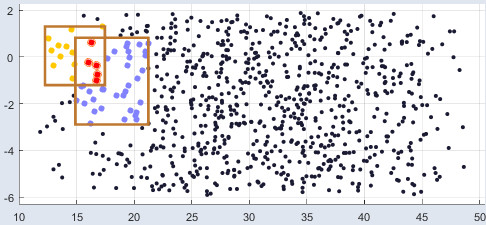
オーバーラップが存在しない場合や、オーバーラップ部分にデータポイントが1つも含まれていない場合は、この操作は実行できません。
-
Export Union of Selected Data
すべての囲み線に含まれるデータポイント(黒以外の色の点)を、すべてExcelファイル(*.xls、*.xlsx)、CSVファイル(*.csv)、MDF3ファイル(*.dat)、MDF4ファイル(*.mf4)のいずれかにエクスポートします。
この機能は、オーバーラップ部分と非オーバーラップ部分が適用対象です。
-
Close
ウィンドウを閉じます。
Extras
View
-
Select Axes
Select Axes ウィンドウが開き、表示する軸のペアを選択することができます。
-
Plot Settings
Edit Axes ウィンドウを開いて、プロットの最小サイズをピクセル数で設定します。サイズを変更して OK または Apply をクリックすると、新しい値より小さい散布図はサイズが調整されます。
|
Edit Axes ウィンドウの設定内容は、ASCMO-STATIC全体の共通情報として保存され、すべての散布図に適用されます。
|
-
Prepare Print
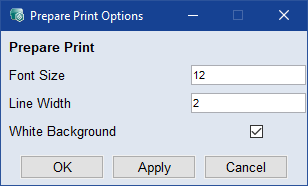
Prepare Print Options ウィンドウを開いて、プロット領域の外観を設定します。この設定は散布図ウィンドウを閉じるとリセットされます。
-
Save as Bitmap
ウィンドウの内容をグラフィックフォーマットで保存します。
-
Copy to Clipboard
ウィンドウの内容をビットマップイメージとしてクリップボードにコピーします。
-
Update
ウィンドウ内のプロット表示を更新します。
Help
User Guide:ユーザーガイド(PDF)が開きます
Online Help:オンラインヘルプが開きます(F1)。
Interface Help:インターフェースヘルプが開きます。
License:ETASライセンスマネージャが開きます。
Support:ETASのサポート窓口の情報が表示されます。
Safety Advice:ETASの安全に関する注意事項が開きます。
About:Aboutウィンドウが開き、ASCMOで使用されているOSSについての情報などが表示されます。
ツールバー
ショートカットメニュー
プロットの空白部分
各ポイント
Index: <n> | Value: [<x> <y>]
選択した解のインデックス番号と値を表示します。
Show Result
Current Point ウィンドウが開き、選択された解の値が表示されます。
Show Result in Other Views
選択された解を、他のプロット上でマークします。
Apply Result to Calibration Maps
選択された解の値を適合マップに適用します。
Mark
すべての出力について、解の値を削除対象としてマークします。
囲み線
Remove Rectangle/Remove Lasso
囲み線を消去します。ポイントのマークはそのまま保持されます。
Set Position
Create Rectangle ウィンドウを開き、囲み線(四角形)の始点と終点を入力します。
Mark
すべての出力について、解を削除対象としてマークします。
Unmark
すべての出力について、解のマークを解除します。
Mark Outside
すべての出力について、囲み線の外側のすべての解を削除対象としてマークします。
Unmark Outside
すべての出力において、囲み線の外側のすべての解のマークを解除します。
Show number of solutions
メッセージウィンドウが開き、囲み線内の解の数が表示されます。
散布図上に囲み線を描画する
ツールバーから四角形または投げ縄ツールをクリックすると、マウスの左ボタンを押したままマウスを動かすことにより囲み線を描くことができます。描かれた囲み線の内側にある点はカラーで表示されます。
複数の囲み線を描いた場合は、すべての囲み線内に存在する点は赤色で表示されます。
囲み線の移動/サイズ変更を行う
囲み線を移動するには、その辺をドラッグします。
四角形の囲み線は、その頂点をドラッグしてサイズを変更することができます。
囲み線のショートカットメニュー(囲み線の枠を右クリック)


