Model Properties(ASCMO-STATIC)
Model メニュー > Model Properties
Model Properties ウィンドウには以下のエレメントが含まれます。
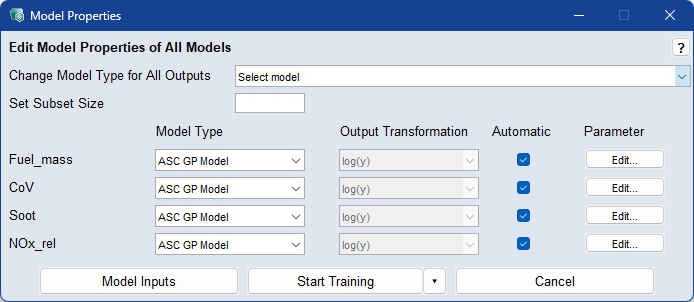
Change Model Type for All Outputs
すべての出力の モデルタイプを一括選択できます。
トレーニングデータの数がこのしきい値よりも多い場合は、メモリ効率がさらに高いアルゴリズムが使用されます。
出力ごとに以下のモデルタイプを選択することができます。選択可能なモデルタイプは Change model type for all outputs toドロップダウンリストと同じです。
Output Transformation
出力の変換タイプを選択します。変換を利用することによりモデル予測を改善できます。
以下から選択できます
- none - 変換なし
- 1/y - 反転
- 1/sqrt(y) 平方根の逆数
- log(y) - 対数
- sqrt(y) - 平方根
-
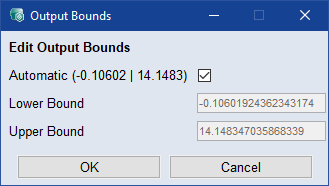
Bounded:上下限値内に制限されます。
 Edit をクリックして自動的に選択された上下限値を表示、または手動で下限値と上限値を定義することができます。これらを手動で定義するには、Automatic チェックボックスをオフにします。上下限値はトレーニングデータの範囲内である必要があります。
 -
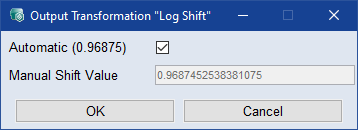
log(y+c):対数 + 定数
Edit をクリックして自動的に選択された対数シフトを表示、または手動でシフト値を定義することができます。これを手動で定義するには、Automatic チェックボックスをオフにします。
Automatic
モデルのトレーニング時に、自動的に最適なBox-Cox変換が決定されるようにしたい場合は、このチェックボックスをオンにします。
<output> - Parameters ウィンドウを開き、モデルパラメータを設定します。ASCMO-STATICのモデルタイプを参照してください。
Model Inputs ウィンドウを開き、各出力変数のモデリングに使用する入力を選択します。
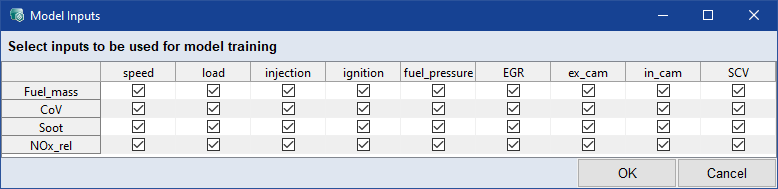
選択内容を変更した場合は、OK をクリックして、さらに Start Training をクリックしてモデルトレーニングを再開する必要があります。
変更を破棄するには Cancel をクリックします。
設定に従ってモデルトレーニングを開始します。
 ボタンでショートカットメニューが開き、以下のオプションを選択できます:
Start Training:設定に従ってモデルトレーニングを開始します。
Cancel
設定内容を破棄してウィンドウを閉じます。