Valid Model Range Scatter Plot for <output>
Model メニュー > Scatter Plot Valid Model Range > <output name>
Valid Model Range Scatter Plot for <output> ウィンドウには、モデル(=出力)の各入力の2Dプロット(散布図)が表示され、モデルの有効範囲が緑の領域で示されます。
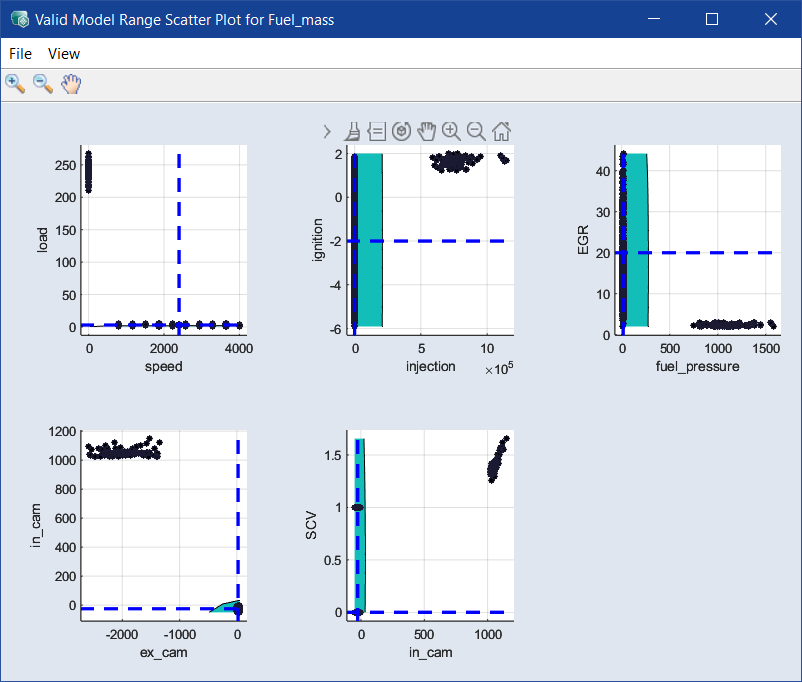
-
Export All Data
すべてのデータポイントをExcelファイル(*.xls、*.xlsx)、CSVファイル(*.csv)、MDF3ファイル(*.dat)、MDF4ファイル(*.mf4)のいずれかにエクスポートします。
-
Close
ウィンドウを閉じます。
-
Plot Settings
Edit Axes ウィンドウを開いて、プロットの最小サイズをピクセル数で設定します。サイズを変更して OK または Apply をクリックすると、新しい値より小さい散布図はサイズが調整されます。
注記
Edit Axes ウィンドウの設定内容は、ASCMO-STATIC全体の共通情報として保存され、すべての散布図に適用されます。
-
Prepare Print
 Prepare Print Options ウィンドウを開いて、プロット領域の外観を設定します。この設定は散布図ウィンドウを閉じるとリセットされます。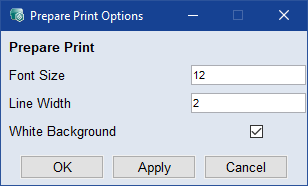
-
Save as Bitmap
ウィンドウの内容をグラフィックフォーマットで保存します。
-
Copy to Clipboard
ウィンドウの内容をビットマップイメージとしてクリップボードにコピーします。
-
Update
ウィンドウ内のプロット表示を更新します。
-
プロットの空白部分
-
Set Axes Limits
Set Axes Limits ウィンドウを開き、プロットのX軸とY軸の表示範囲を編集します。
-
-
各ポイント
-
Index: <n> | Value: [<x> <y>]
当該ポイントのインデックス番号と値を表示します。
-
Choose Value
当該ポイントを、他の散布図に十字カーソルでマークします。
-
使用できるツールバーボタンは、以下の表のとおりです。
|
|
Zoom In |
プロットをクリックすると表示が拡大されます。 |
|
|
Zoom Out |
プロットをクリックすると表示が縮小されきます。 |
|
|
Pan |
プロットをウィンドウ内で移動させることができます。 |
|
|
Mouse selection in plot with rectangle |
四角形の選択ツールでプロット内の領域を選択します。 |
|
|
Mouse selection in plot with lasso |
投げ縄の選択ツールでプロット内の領域を選択します。 |
|
|
Update |
ウィンドウ内のプロット表示を更新します。 |


