3Dプロット
In/Outputs メニュー > 3D Plot Outputs
3Dプロットウィンドウ(例: "<output> over <input1> and <input2>" ウィンドウ)には以下のアイテムが含まれます。
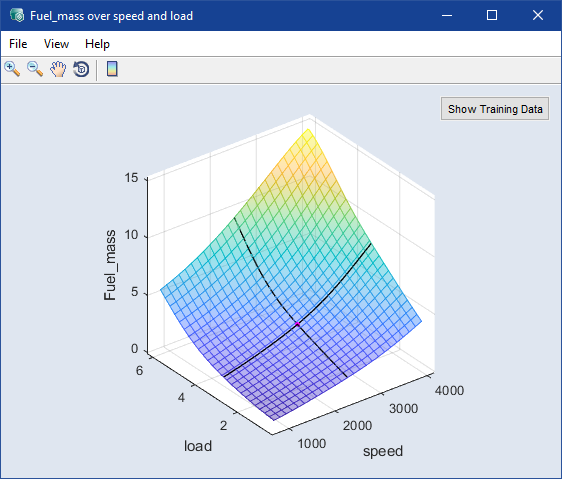
Copy to Clipboard
プロットのビットイメージをクリップボードにコピーします。
Save as Image
プロットイメージを画像ファイル(*.bmp、*.png、*.jpg)に保存します。
Close
3Dプロットウィンドウを閉じます。
Show Training Data
トレーニングデータをプロット表示します。
Show Training Data Bounds
トレーニングデータの上下限値をプロット表示します。
Constrain Graphic to Hull
グラフの表示範囲をトレーニングデータの外殻の範囲に制限します。
Constrain Graphic to Hull のみをオンにすると、外殻外の領域が表示されなくなります。
Constrain Graphic to Hull と Contour Mode の両方をオンにすると、外殻外の領域は薄い色になります。
 Visible Ranges ウィンドウが開き、軸の表示範囲を変更することができます。
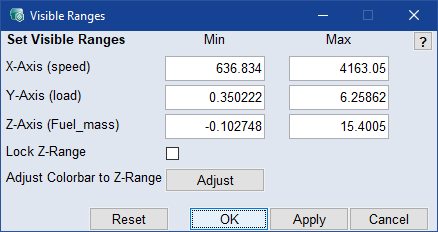
各入力フィールドで、各軸に表示する最小値と最大値を設定します。
Lock Z-Range チェックボックスをオンにすると、Z軸の表示範囲がロックされます。
|
注記 |
|---|
|
Adjust Colorbar to Z-Range ボタンは、カラーバーが表示されている場合にのみ使用できます。 |
Reset ボタンでデフォルト設定に戻ります。
Contour Mode
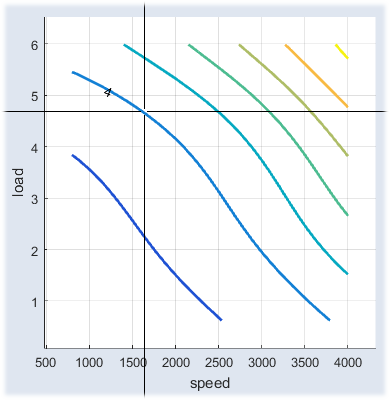
3Dプロット上の等高線の表示/非表示を切り替えます。
Contour Options
|
注記 |
|---|
|
このアイテムは Contour Mode がオンになっている場合にのみ有効になります。 |
以下のサブメニューで等高線の表示設定を変更します。
|
Contour Properties |
Contour Properties ウィンドウを開き、等高線のプロパティを調整します。 |
|
Set labels manually |
挿入モードを終了するには、プロットの外側をクリックするか、カーソルをプロット外側に移動して <Esc> キーを押します。 |
Show Toolbar
ツールバーの表示/非表示を切り替えます。
Show Cursor
選択されている動作ポイントを示すカーソルの表示/非表示を切り替えます。
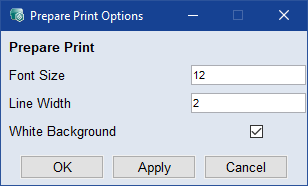
Prepare Print
Prepare Print Options ウィンドウを開いて、プロット領域の外観を設定します。この設定は散布図ウィンドウを閉じるとリセットされます。
-
User Guide:ユーザーガイド(PDF)が開きます
-
Online Help:オンラインヘルプが開きます(F1)。
-
Interface Help:インターフェースヘルプが開きます。
-
License:ETASライセンスマネージャが開きます。
-
Support:ETASのサポート窓口の情報が表示されます。
-
Safety Advice:ETASの安全に関する注意事項が開きます。
-
About:Aboutウィンドウが開き、ASCMOで使用されているOSSについての情報などが表示されます。
ウィンドウのツールバーには以下のエレメントが含まれます。

|
Zoom In | プロットをクリックすると表示が拡大されます。 |

|
Zoom Out | プロットをクリックすると表示が縮小されます。 |

|
Pan | プロットをウィンドウ内で移動させることができます。 |

|
Rotate 3D | プロットを3次元空間の全方向に回転させることができます。 |

|
Insert Colorbar | 相関のスケールを表すカラーバーを表示します。 |
 Show Training Data
トレーニングデータのプロット表示の表示/非表示を切り替えます。