Parameter Correlation
Analysis メニュー > Parameter Correlation
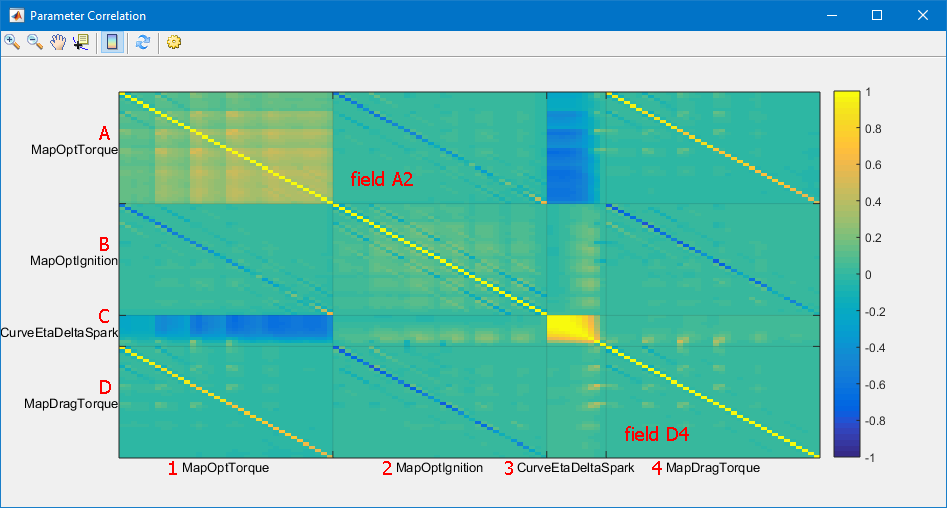
Parameter Correlation ウィンドウには以下のエレメントが含まれます。
ツールバー
|
|
Zoom In |
プロットをクリックすると表示が拡大されます。 |
|
|
Zoom Out |
プロットをクリックすると表示が縮小されます。 |
|
|
Pan |
プロットをウィンドウ内で移動させることができます。 |
|
|
Data Cursor |
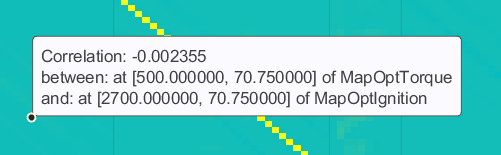
データカーソルをアクティブにします。プロット上をクリックすると |
|
|
Insert Colorbar |
相関のスケールを表すカラーバーを表示します。 1は強い正の相関、-1は強い負の相関があることを表し、0は相関がないことを表します。 |
|
|
Update content of figure |
プロットの表示を更新します。 |
|
|
Configure displayed items |
|




プロット領域
すべてのモデルパラメータの相関プロットが表示されます。
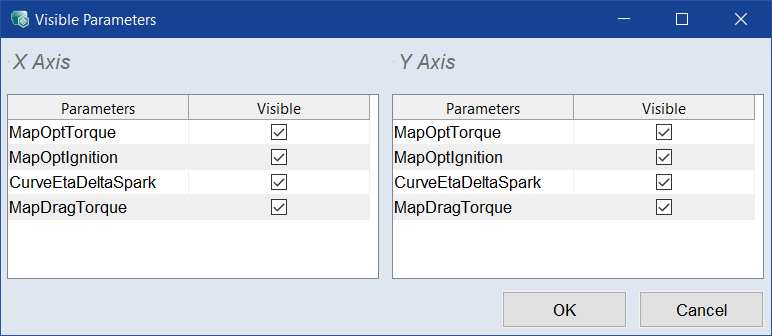
デフォルトにおいては、各パラメータが両方の軸に表示されます。各軸のパラメータ名を右クリックすると、そのパラメータがその軸において非表示となります。パラメータ名を左クリックすると、同じ軸のその他のパラメータがすべて非表示となります。1つだけ残ったパラメータを右クリックまたは左クリックすると、すべてのパラメータが表示されます。
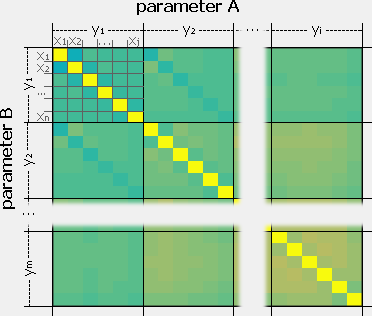
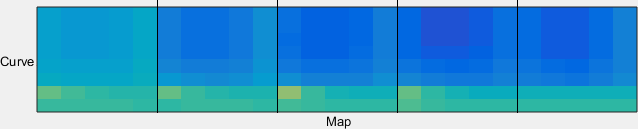
プロット内の各フィールド(A2、D4、...)は、2つのパラメータ要素間の相関を表します。各フィールドは 以下のような構成となっています。
 ショートカットメニューが利用できます。
-
Selection Style
サブメニューオプションで、スポットの選択方式を指定します。
-
Display Style
サブメニューオプションで、データチップの表示方法を指定します。
-
Create New Datatip
このメニューオプションをオンにするか、または <Shift> を押しながらプロット上でマウスを左クリックすると、既存のデータチップを開いたまま新しいデータチップを開くことができます。
-
Delete Current Datatip
選択されているデータチップを閉じます。
-
Delete All Datatips
すべてのデータチップを閉じます。
参照