Simulink®モデルを使用する
最適化処理にモデルを使用するには、あらかじめファンクション内にモデルを追加しておく必要があります。以下のように操作します。
-
ナビゲーションペインで Function をクリックします。
"Function" ペインが開きます。
-
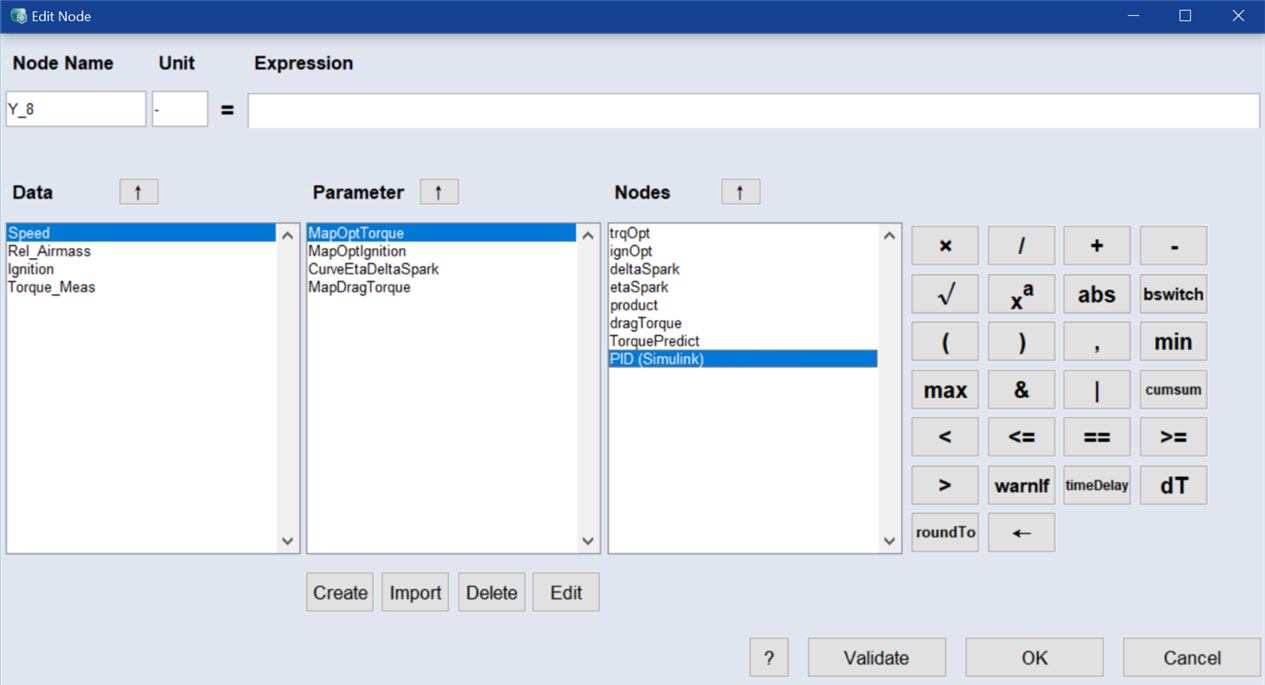
Simulinkモデルが
 Edit Node ウィンドウの Nodes 領域に表示されます。
 -
式(Expression フィールド)にモデルを挿入します。
式を %Torque%(Speed, Rel_Airmass, Ignition) のように編集します。さらに Torque_mdl という名前を Node Name フィールドに入力します。
-
必要に応じて、ノードを検証します。
-
OK をクリックします。
モデル用ノードが Main Function Nodes テーブルに追加されます。
さらにモデル出力用の Torque_mdl.torque_Simulink_Model という名前のノードが作成されます。
-
必要に応じて、さらにファンクションノードを作成します。
詳細はステップ5:ファンクションの構築を参照してください。
複数の出力を持つSimulinkモデルを使用する場合は、各モデル出力に対してファンクションノードが1つずつ作成されます。各ノードは、最適化目標と式に使用することができます。
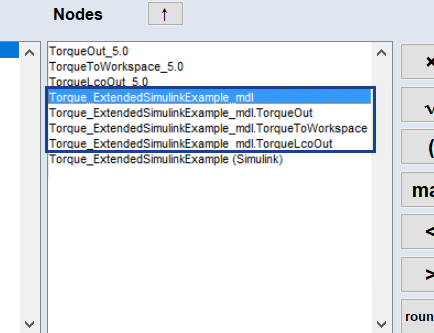
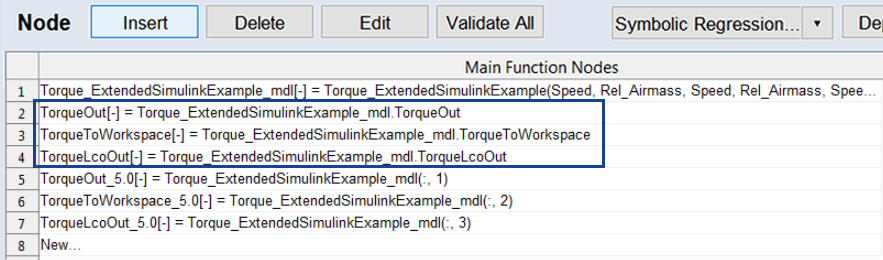
Main Function Nodes テーブルで使用されるデフォルト表記は以下の図の枠で囲んだ部分のようになります。ASCMO-MOCAの旧バージョンで使用されていた表記(以下の図のTorque*_5.0 ...の行)も有効です。
|
注記 |
|---|
|
複数の出力を持つSimulink®モデルをASCMO-MOCAに実装したサンプルプロジェクト Torque_ExtendedSimulinkExample.moca が以下のディレクトリに用意されています。<installation>\Example\Moca(<installation> のデフォルト:<installation> = C:\Program Files\ETAS\ASCMO x.x) |
参照