Simulink®モデルとスクリプトを追加する
ここでSimulinkモデルを追加し、ステップ5:ファンクションの構築においてそのモデルを「ファンクションノード」として選択することができます。Simulinkモデルを追加するには以下のように操作します。
-
メイン作業領域で、Add Model をクリックして Connect to Simulink Model を選択します。
モデルリストに新しい行が追加され、モデルステップの下部に追加のオプションが表示されます。
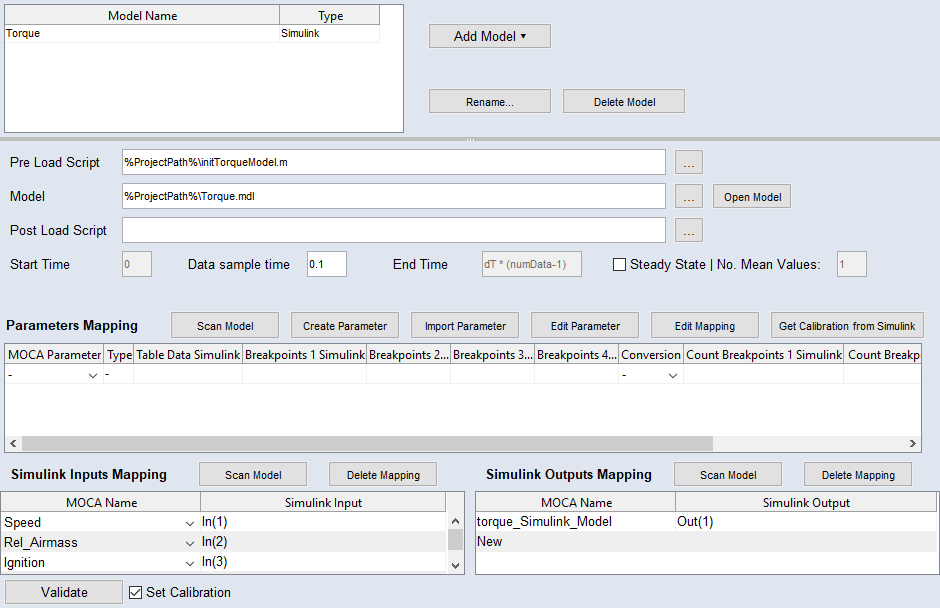
-
Simulink Model フィールドで、最適化するSimulinkモデルのパスと名前を入力(または
 ボタンで選択)します。
指定できるSimulinkモデルは、*.mdl(R2012aより前のバージョン)または *.slx(R2012a以降のバージョン)です。
-
<Enter> を押すか、または別のフィールドをクリックします。
指定されたSimulinkモデルが存在しない場合は、警告が表示されます。
 以下のように操作します。
 -
必要に応じて、Pre Load Script フィールドに実行形式のMスクリプトのパスと名前を入力、または
ボタンで選択します。このInitスクリプトはオプションで、Simulinkモデルの事前適合値を設定しておくことができます。その値は、Parameter Mapping テーブルに割り当てられるMATLABワークスペース変数の値として使用されます。
-
必要に応じて、Post Load Script フィールドに別の実行形式のMスクリプトのパスと名前を入力、または
ボタンで選択します。このスクリプトはオプションです。
注記
パスとして %ProjectPath% を指定できます。すると、自動的にASCMO-MOCAプロジェクトのパスに置き換わります。